



















Benutzerhandbuch
So nutzen Sie qrvibes.com Schritt für Schritt – mit Bildern zu allen Funktionen.
1Überblick
Mit qrvibes.com erstellen und scannen Sie QR-Codes und Barcodes direkt im Browser. Sie müssen nichts installieren und brauchen für die meisten Funktionen kein Konto. Scannen und Erstellen laufen vollständig auf Ihrem Gerät; auf unserem Server landet nur, was Sie ausdrücklich speichern.
Die Bereiche im Menü
- Erstellen – eigene QR-Codes und Barcodes gestalten und herunterladen.
- Scannen – Codes mit der Kamera oder aus einem Bild lesen.
- Vorlagen – druckfertige Schilder, Karten und Einladungen mit QR-Code, auf Wunsch mit Antwortformular.
- Massen-QR – viele Codes auf einmal aus einer Liste oder CSV-Datei.
- Meine Codes – Ihre gespeicherten Codes, dynamische Codes, Statistiken, Antworten und Kontoeinstellungen (nach der Anmeldung).
Ein kostenloses Konto brauchen Sie nur zum Speichern, für dynamische Codes mit Scan-Statistik und für Antwortformulare. Dafür genügen ein Name (auch ein Pseudonym) und eine E-Mail-Adresse.
2QR-Code erstellen
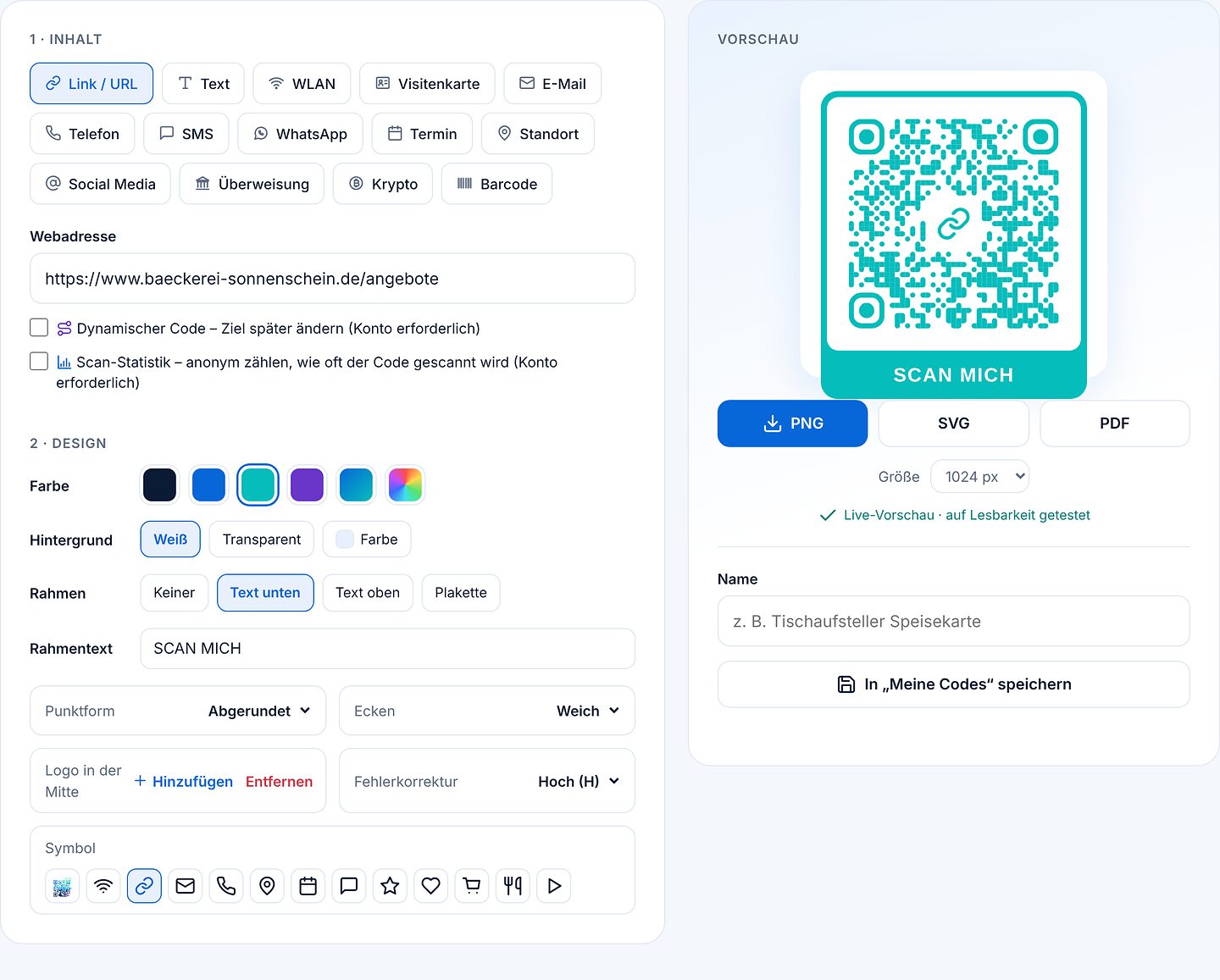
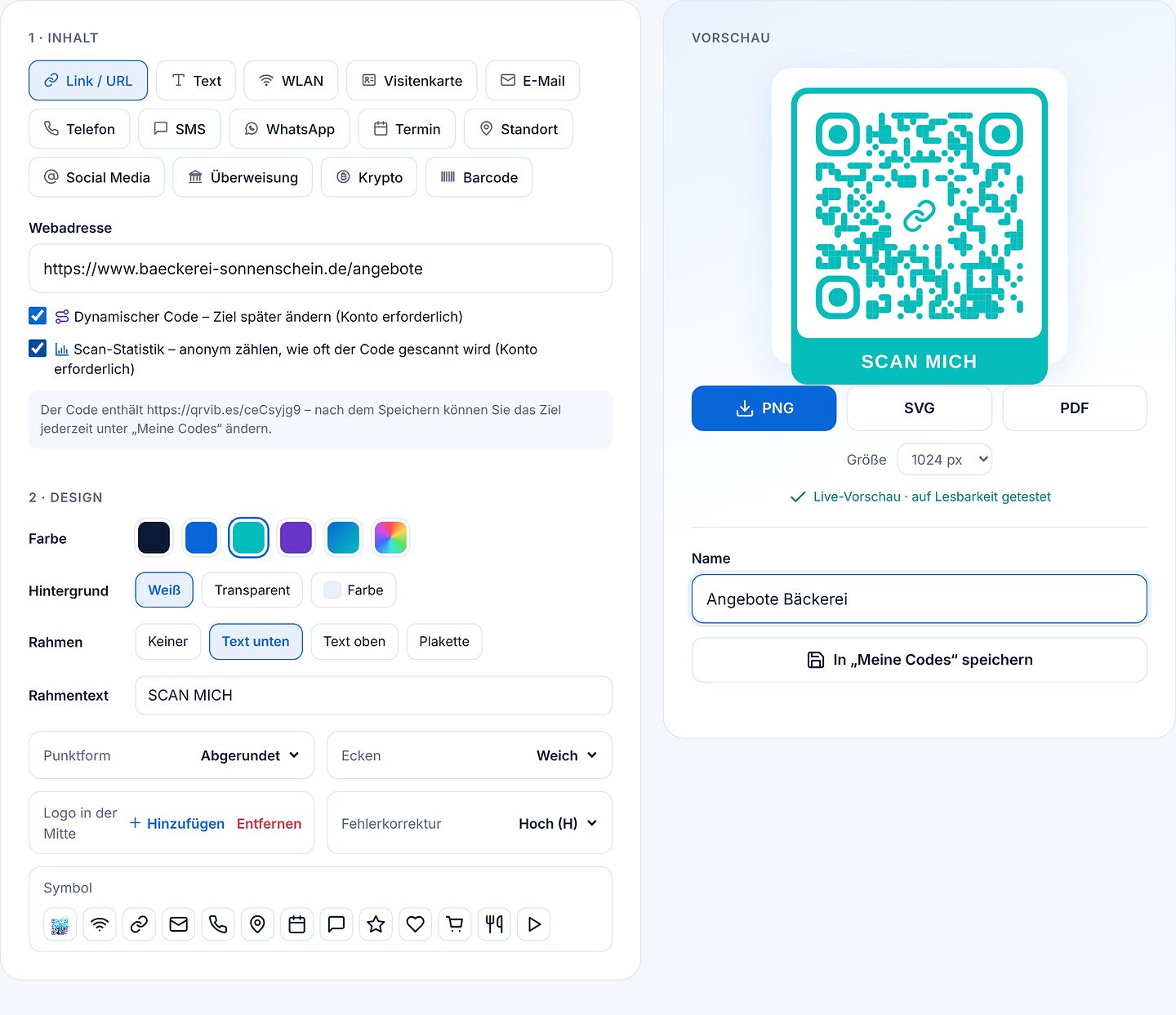
Unter Erstellen stellen Sie links Inhalt und Design ein, rechts sehen Sie sofort die Vorschau.
- Art des Inhalts wählen: Link / URL, Text, WLAN, Visitenkarte, E-Mail, Telefon, SMS, WhatsApp, Termin, Standort, Social Media, Überweisung, Krypto oder Barcode.
- Felder ausfüllen: Es erscheinen nur die Felder, die für diese Art nötig sind, zum Beispiel die Webadresse.
- Design festlegen: Farbe, Hintergrund (auch transparent), Rahmen mit Text wie „SCAN MICH“, Punktform, Ecken und auf Wunsch ein Logo oder Symbol in der Mitte.
- Vorschau prüfen: Jede Vorschau wird automatisch zurückgelesen. Steht darunter „auf Lesbarkeit getestet“, ist der Code in Ordnung.
- Herunterladen: als PNG (Größe wählbar), SVG oder PDF. SVG und PDF lassen sich ohne Qualitätsverlust beliebig groß drucken.
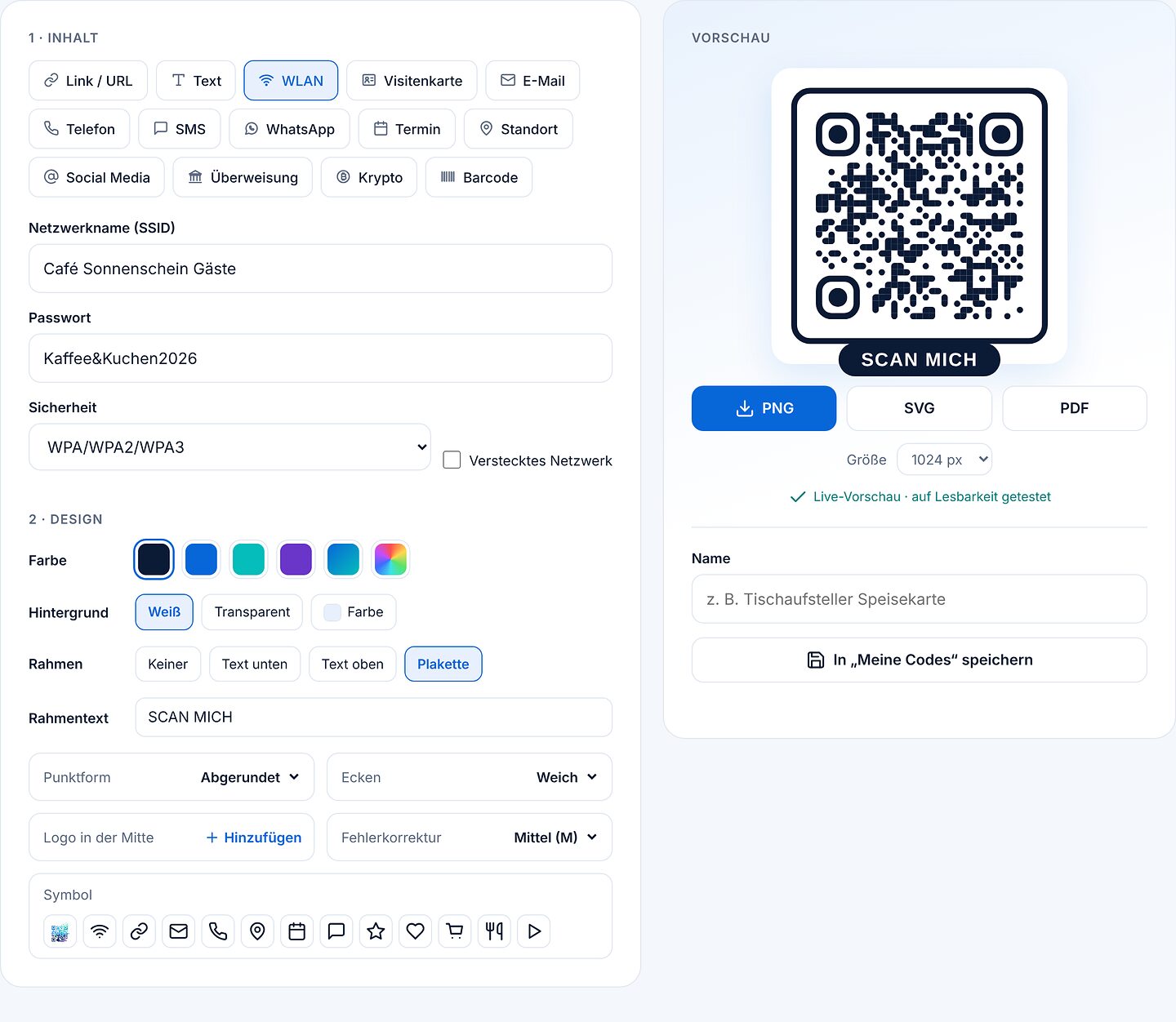
WLAN-Zugang teilen
Wählen Sie „WLAN“, tragen Sie Netzwerkname (SSID) und Passwort ein und lassen Sie die Sicherheit meist auf WPA/WPA2/WPA3. Gäste scannen den Code und sind ohne Abtippen im Netz. Mit der Vorlage „WLAN-Schild“ unter Vorlagen wird daraus ein fertiger Aufsteller.
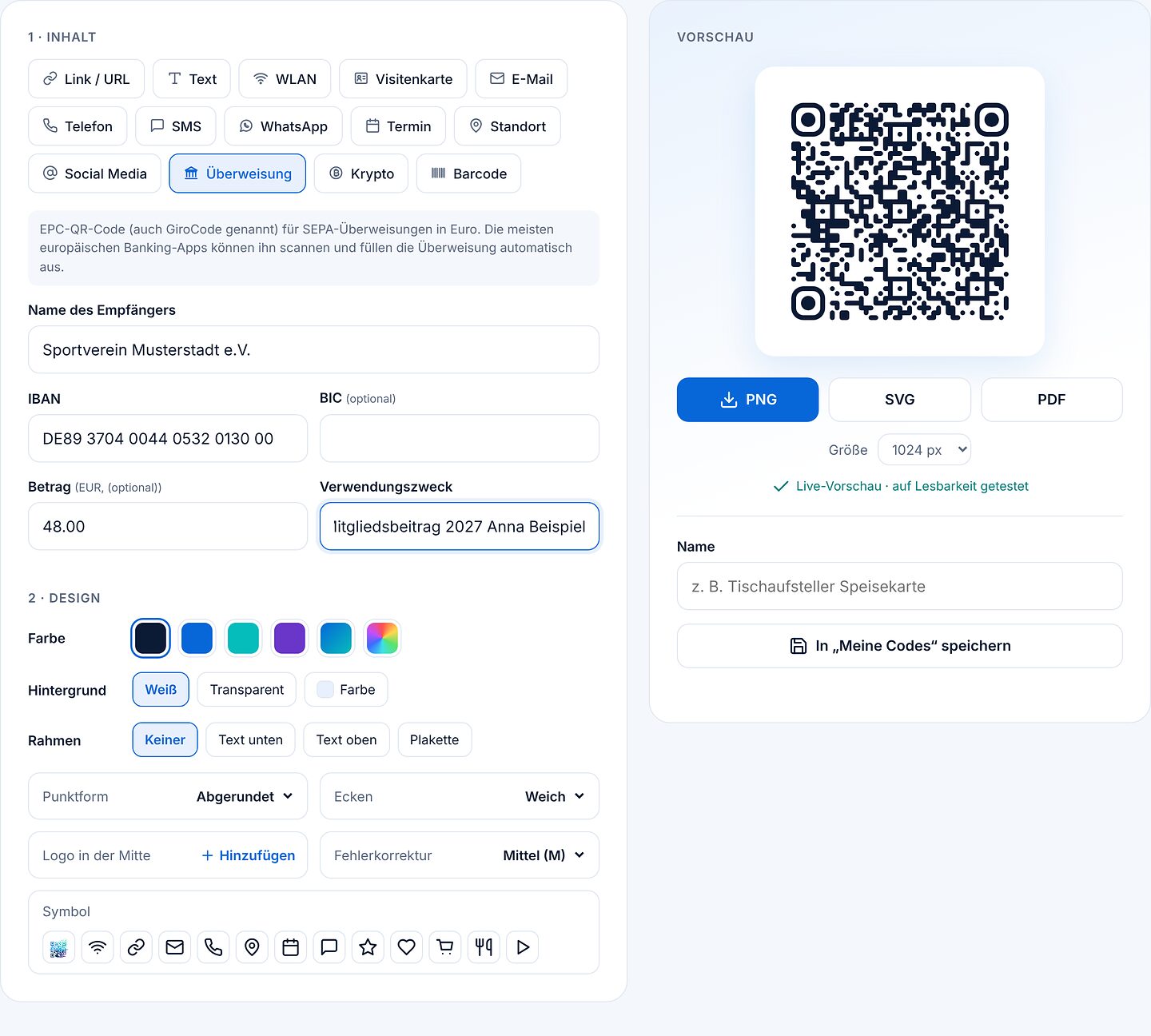
Überweisung (GiroCode)
Mit „Überweisung“ erzeugen Sie einen GiroCode für SEPA-Überweisungen in Euro: Empfänger, IBAN, Betrag und Verwendungszweck. Banking-Apps füllen die Überweisung damit automatisch aus. Die IBAN wird schon bei der Eingabe geprüft.
Barcodes
Unter „Barcode“ wählen Sie den Typ: EAN-13, EAN-8, UPC, Code 128, Code 39, ITF-14 oder Codabar. Bei EAN, UPC und ITF-14 wird die Prüfziffer automatisch ergänzt.
Speichern
Geben Sie unter der Vorschau einen Namen ein und klicken Sie auf „In „Meine Codes“ speichern“. Der Code liegt dann unter Meine Codes und lässt sich später bearbeiten. Wenn Sie einen gespeicherten Code ändern, überschreibt „In „Meine Codes“ speichern“ ihn; „Als neu speichern“ legt eine Kopie an.
Testen Sie Codes vor dem Druck mit mehreren Handys, besonders bei hellen Farben, großem Logo oder kleiner Druckgröße. Mit Logo hilft eine höhere Fehlerkorrektur (Q oder H).
3Dynamische Codes und Scan-Statistik
Ein dynamischer Code enthält nicht Ihre Webadresse selbst, sondern eine Kurzadresse wie qrvib.es/AbC23xyz. Diese leitet zu Ihrem Ziel weiter, und das Ziel können Sie jederzeit ändern, ohne den Code neu zu drucken. Dafür brauchen Sie ein Konto.
- Bei „Link / URL“ die Webadresse eingeben und „Dynamischer Code“ ankreuzen.
- Optional „Scan-Statistik“ ankreuzen, wenn Sie sehen möchten, wie oft der Code gescannt wird.
- Einen Namen vergeben und „In „Meine Codes“ speichern“ klicken. Erst dann ist die Kurzadresse aktiv.
Ziel ändern
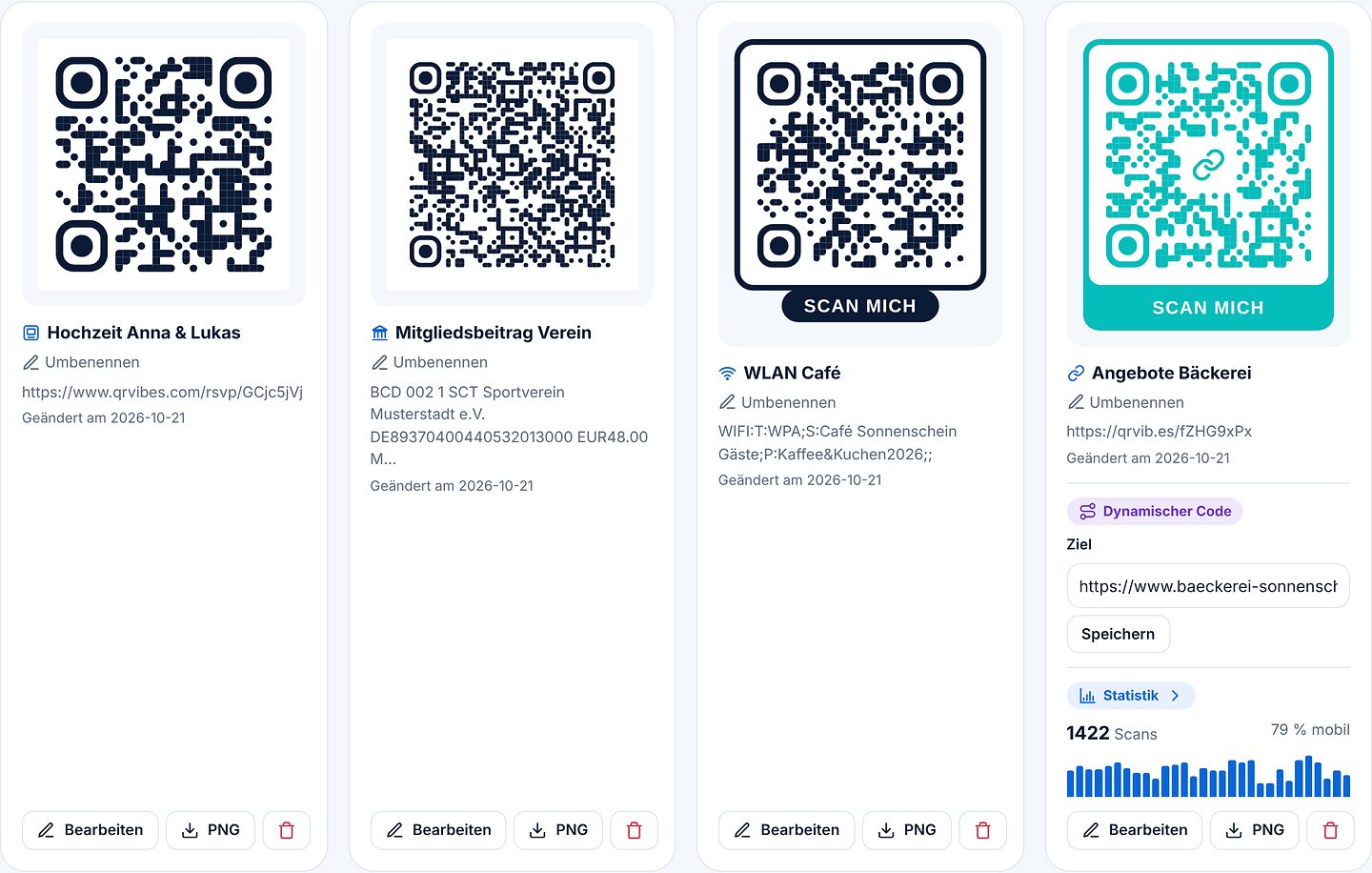
Unter Meine Codes hat jeder dynamische Code ein Feld „Ziel“. Neue Adresse eintragen, „Speichern“ – fertig. Alle bereits gedruckten Codes führen ab sofort zum neuen Ziel.

Statistik ansehen
Ein Klick auf „Statistik“ öffnet die Auswertung: Scans im Zeitraum und insgesamt, heute, Durchschnitt und bester Tag, ein Diagramm pro Tag, Woche oder Monat, den Anteil von Mobilgeräten und die Verteilung nach Wochentag. Wählbar sind 7, 30 oder 90 Tage, 12 Monate oder die gesamte Laufzeit; mit „CSV“ laden Sie die Zahlen herunter.
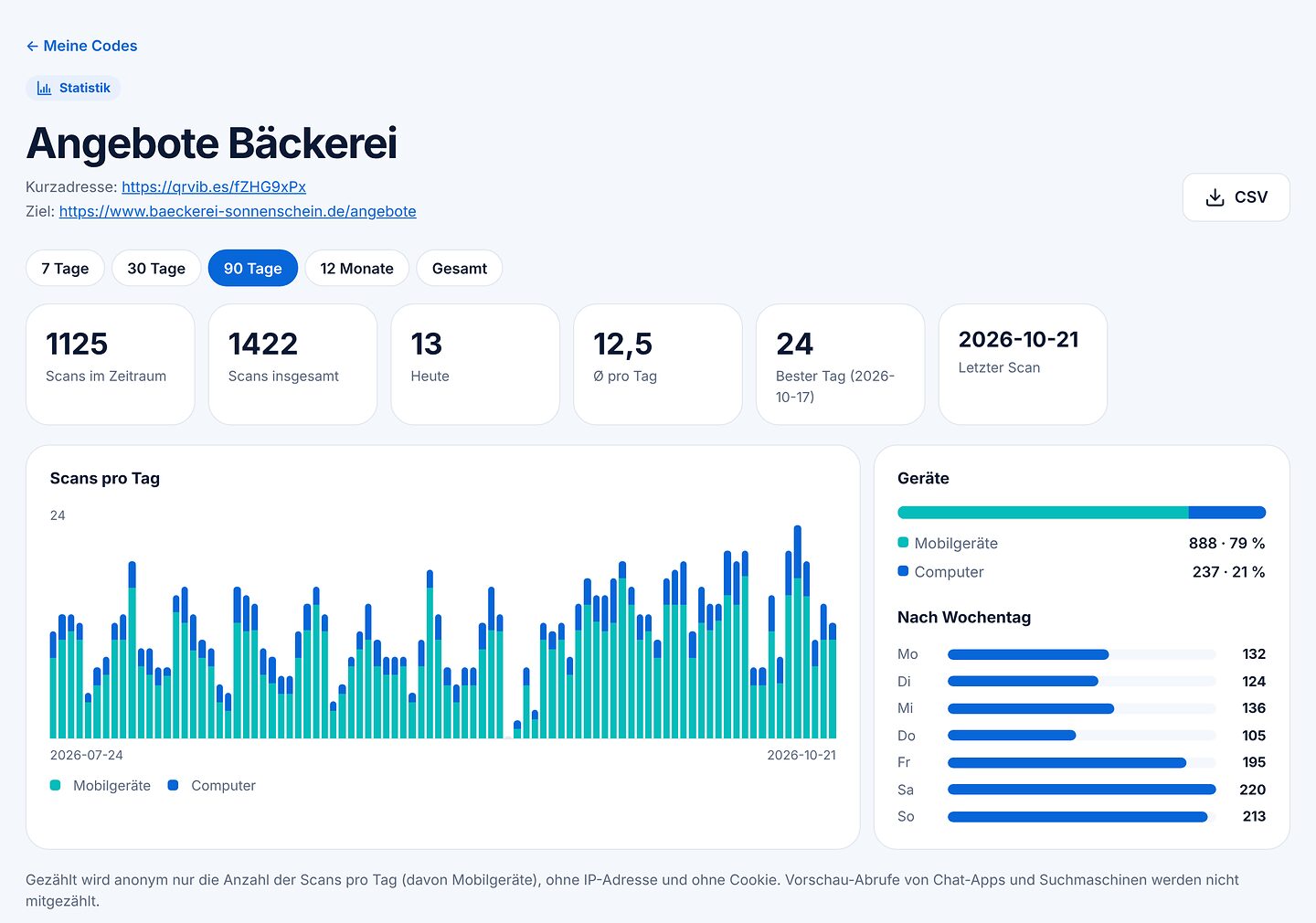
Gezählt wird anonym nur die Anzahl der Scans pro Tag, ohne IP-Adresse und ohne Cookie. Wichtig: Ein dynamischer Code funktioniert nur, solange er in Ihrem Konto gespeichert ist.
4Codes scannen
Unter Scannen lesen Sie QR-Codes und Barcodes – mit der Kamera oder aus einem Bild.
- Auf „Kamera starten“ tippen und den Kamerazugriff erlauben.
- Den Code in den Rahmen halten. Der Scan startet automatisch; Licht, Zoom, Vollbild und Kamerawechsel helfen bei schwierigen Codes.
- Ohne Kamera: ein Bild auf die Seite ziehen, „Datei auswählen“ oder einen Screenshot mit Strg+V einfügen.

Das Ergebnis
Nach dem Scan sehen Sie den Inhalt und passende Knöpfe, bei Links etwa „Link öffnen“, „Kopieren“ und „Als QR bearbeiten“. Vor dem Öffnen zeigt qrvibes.com die Ziel-Domain und warnt bei Auffälligkeiten wie unverschlüsselten Verbindungen, reinen IP-Adressen oder Zeichen, die eine bekannte Seite nachahmen. Die letzten Scans bleiben als Verlauf nur auf Ihrem Gerät; mit „Leeren“ löschen Sie ihn. Darunter führt die Box „Verdächtigen QR-Code melden“ zum Meldeformular.
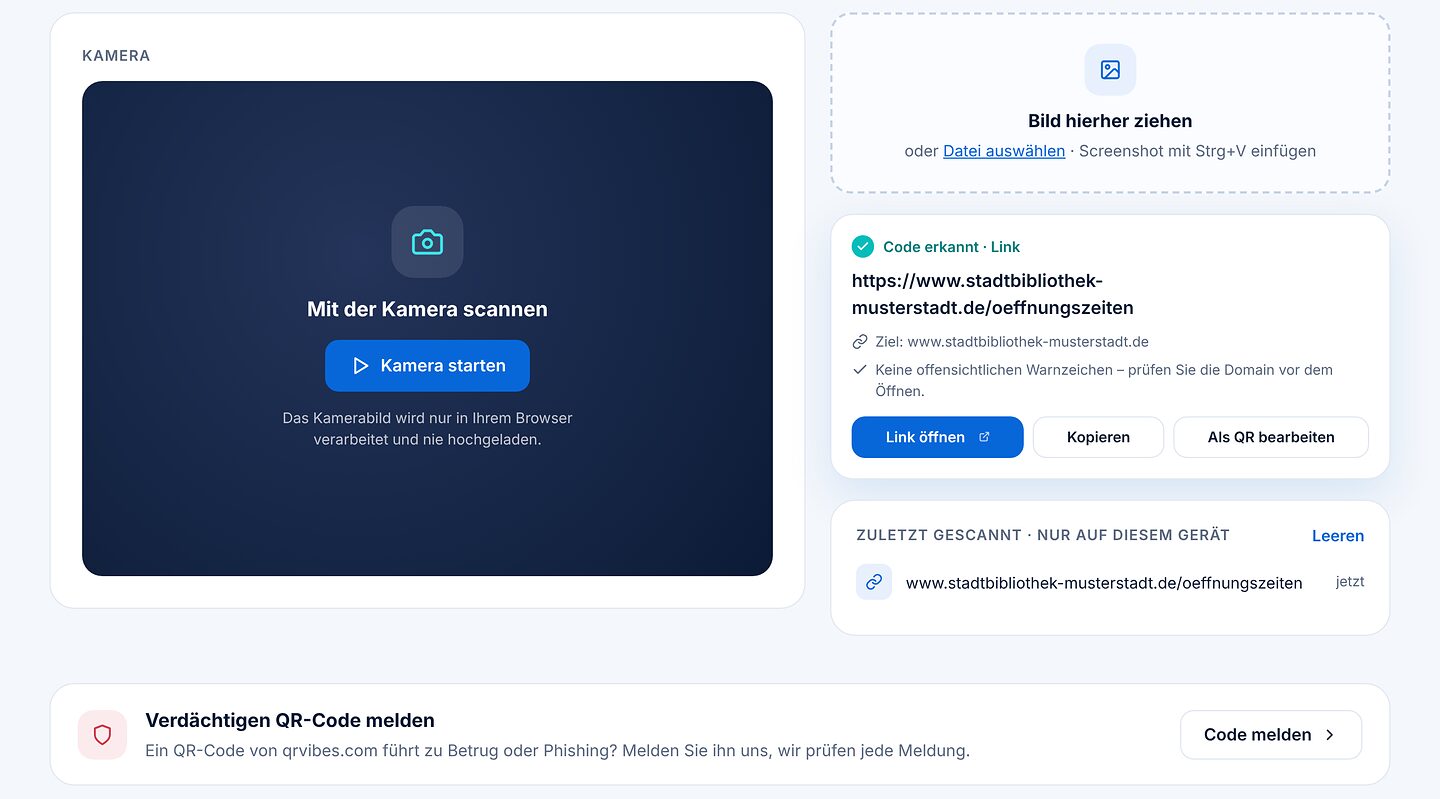
Kamerabild und Bilder werden nur in Ihrem Browser ausgewertet und nie hochgeladen. Startet die Kamera nicht, erlauben Sie den Zugriff in den Browser-Einstellungen und laden Sie die Seite neu.
5Verdächtigen QR-Code melden
Haben Sie einen Code von qrvibes.com gefunden, der auf eine Betrugs- oder Phishing-Seite führt, melden Sie ihn auf der Meldeseite. Sie erreichen sie über die Box „Verdächtigen QR-Code melden“ unten auf der Seite Scannen. Gemeldet werden können Codes, deren Adresse mit qrvib.es beginnt.
- „Foto des QR-Codes“ wählen (das Foto wird nur im Browser ausgelesen) oder die Adresse eintippen.
- Einen Grund auswählen, zum Beispiel Phishing, Schadsoftware oder Betrug.
- Optional angeben, wo der Code hing, und eine E-Mail-Adresse für Rückfragen eintragen.
- „Meldung senden“ klicken.
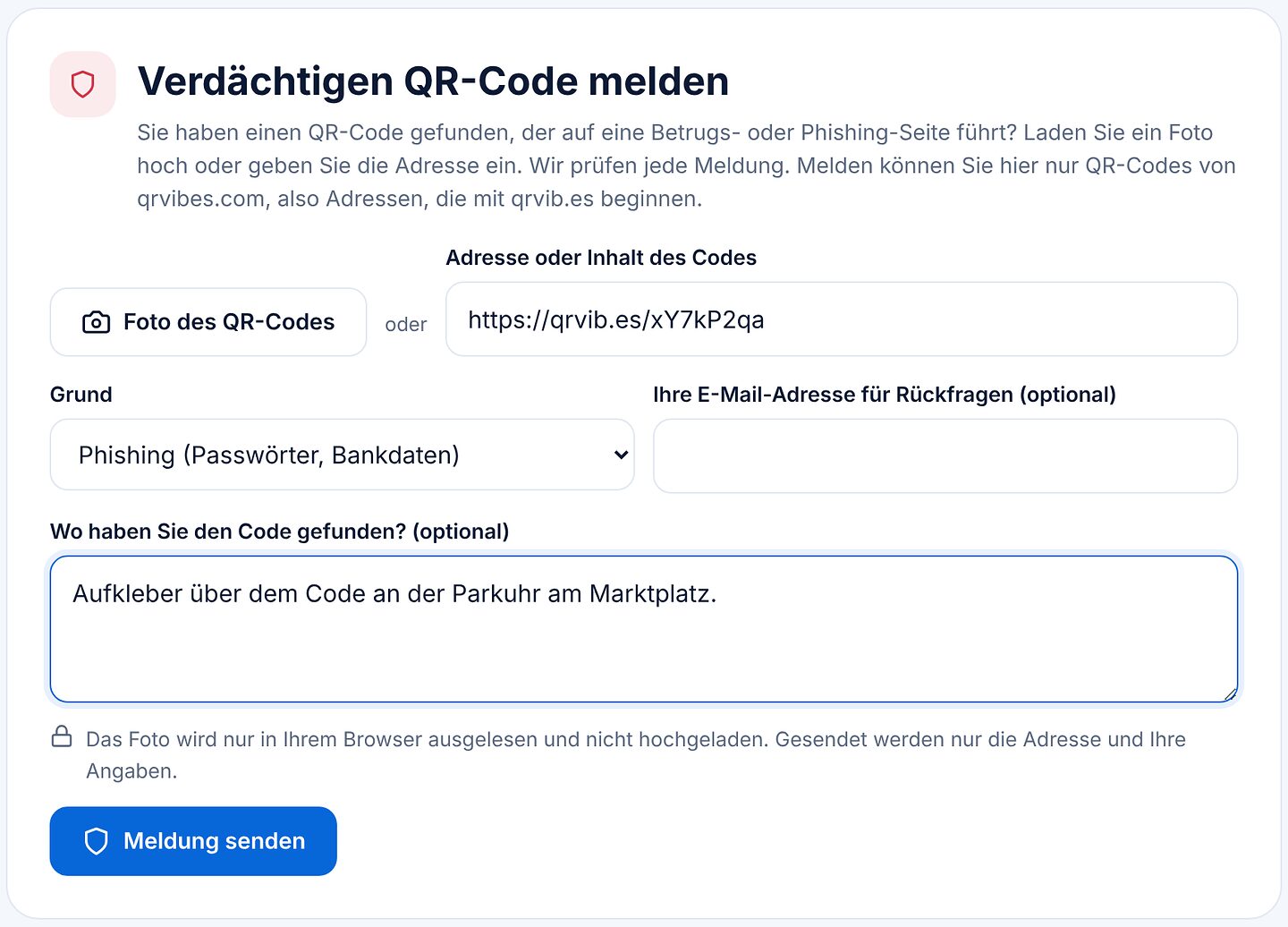
Wir prüfen jede Meldung. Bestätigt sich der Verdacht, zeigt der Code eine Warnseite vor der Weiterleitung oder wird ganz gesperrt.
6Vorlagen zum Drucken und Teilen
Unter Vorlagen finden Sie 22 druckfertige Vorlagen mit QR-Code, etwa WLAN-Schild, Tischaufsteller für die Speisekarte, Visitenkarte, Aufkleber, Save the Date, Hochzeitseinladung, Geburtstag oder Flohmarkt. Mit den Knöpfen oben filtern Sie nach Bereichen.
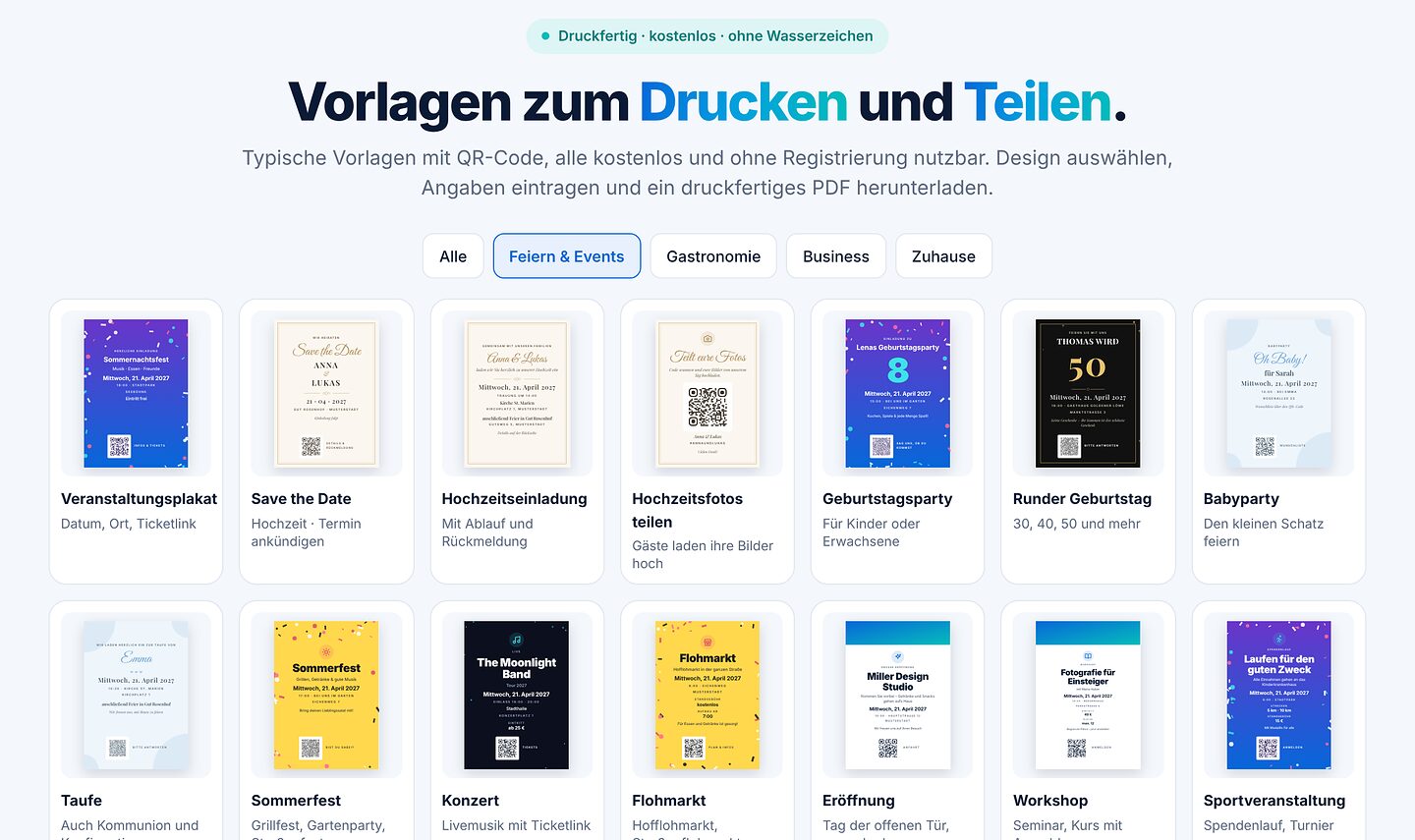
- Eine Vorlage anklicken.
- Ihre Angaben eintragen – die Live-Vorschau zeigt sofort das Ergebnis, bei Karten mit Vorder- und Rückseite.
- Festlegen, wohin der QR-Code führt (je nach Vorlage Antwortformular, WhatsApp, E-Mail, Link, Termin …).
- Stil und Format wählen, zum Beispiel A4, A5, A6, Visitenkarte, Quadrat oder Story für Social Media.
- Als PDF, PNG oder SVG herunterladen oder direkt „Drucken“. Mit Konto können Sie die Vorlage auch speichern.
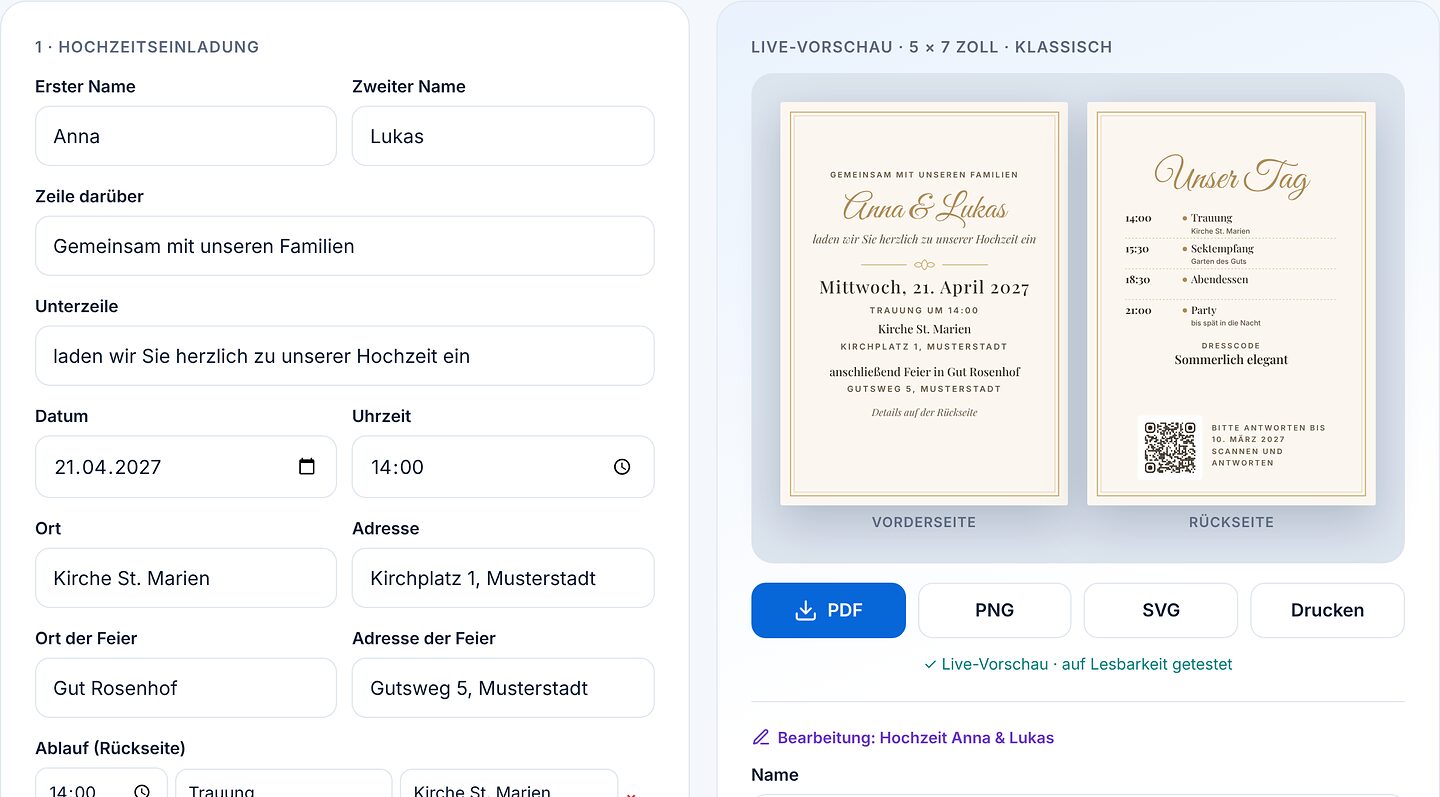
7Antwortformular für Einladungen
Bei Einladungen wie Hochzeit, Geburtstag oder Weihnachtsfeier kann der QR-Code zu einem Antwortformular führen. Ihre Gäste scannen den Code und sagen zu oder ab – ganz ohne Konto. Sie selbst brauchen zum Anlegen ein kostenloses Konto.
Formular anlegen
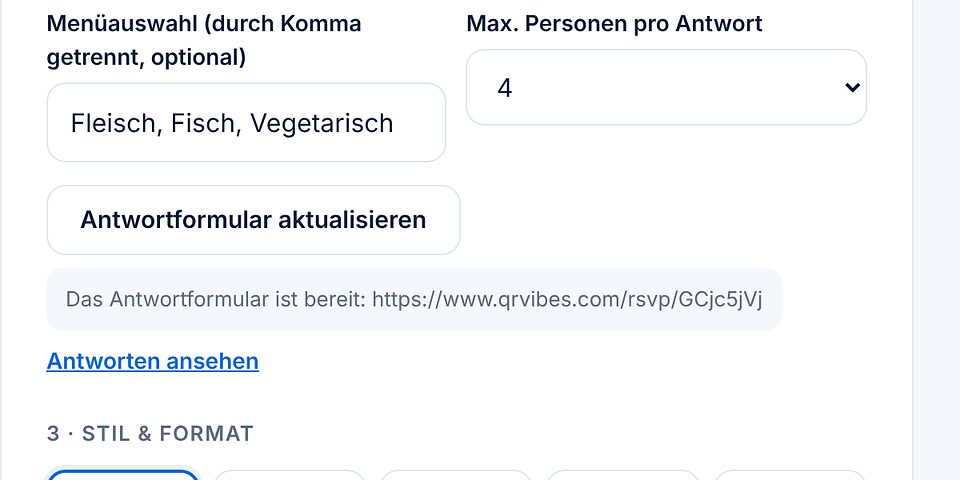
- In der Vorlage bei „Der QR-Code führt zu“ den Punkt „qrvibes-Antwortformular“ wählen.
- Optional eine Menüauswahl (zum Beispiel Fleisch, Fisch, Vegetarisch) und die maximale Personenzahl pro Antwort festlegen. Die Antwortfrist kommt aus dem Feld „Bitte antworten bis“.
- „Antwortformular erstellen“ klicken. Danach erscheint der QR-Code in der Vorschau, und der Link „Antworten ansehen“ führt zur Übersicht.
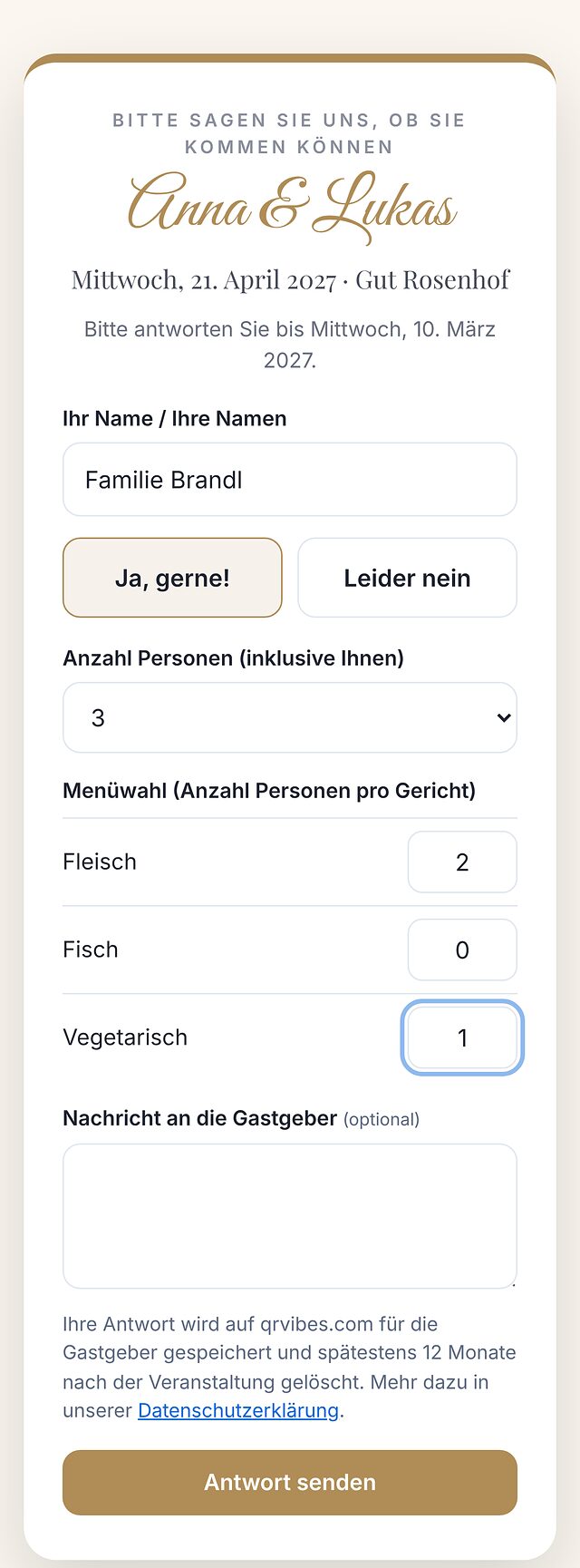
So sehen es Ihre Gäste
Nach dem Scan öffnet sich das Formular im Stil Ihrer Einladung. Gäste tragen ihren Namen ein, wählen „Ja, gerne!“ oder „Leider nein“, die Anzahl der Personen und auf Wunsch ihr Menü, und können Ihnen eine Nachricht hinterlassen.
Antworten auswerten
Unter Meine Codes → „Antwortformulare“ sehen Sie Zusagen, Personen, Absagen und die Menüwünsche auf einen Blick, darunter jede einzelne Antwort. Mit „CSV“ laden Sie die Liste herunter, etwa für die Tischplanung. Sie können das Formular schließen („Keine Antworten mehr annehmen“), wieder öffnen und einzelne Antworten löschen.
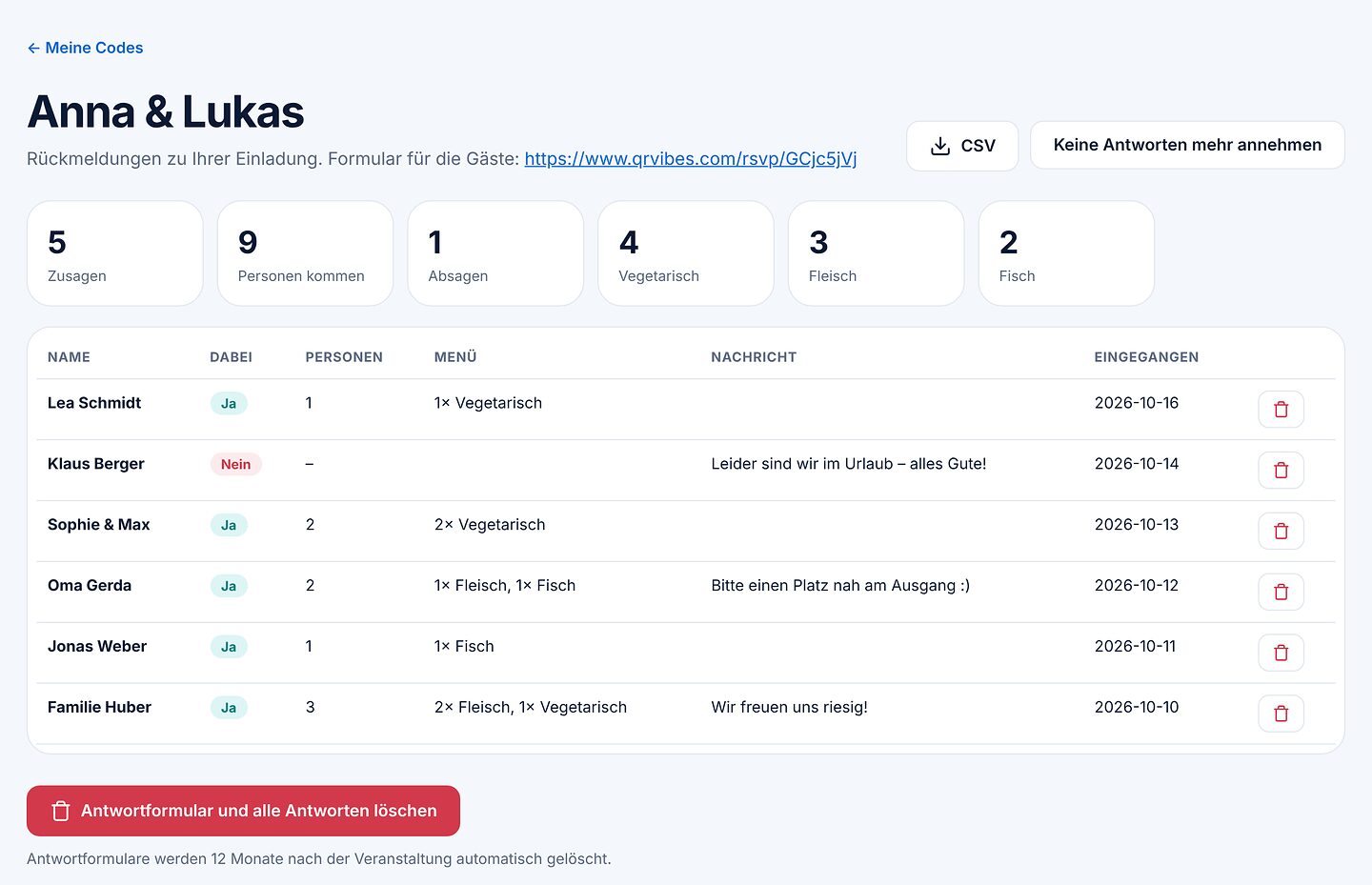
Antwortformulare und Antworten werden spätestens 12 Monate nach der Veranstaltung automatisch gelöscht.
8Massen-QR: viele Codes auf einmal
Mit Massen-QR erstellen Sie bis zu 500 Codes pro Durchgang, zum Beispiel für Tischnummern, Inventar oder Eintrittskarten.
- Eine Liste einfügen (ein Code pro Zeile, Name optional nach einem Semikolon) oder eine CSV-Datei hineinziehen: erste Spalte Inhalt, zweite Spalte Name.
- Code-Typ (QR oder Barcode), Farbe, Punktform und Fehlerkorrektur wählen.
- Ausgabe wählen: PDF-Bogen mit 6 bis 35 Codes pro Seite, ZIP mit PNG oder ZIP mit SVG. Auf Wunsch wird der Name unter jeden Code gedruckt.
- „Erstellen und herunterladen“ klicken.

Ihre Liste wird nur in Ihrem Browser verarbeitet und nicht hochgeladen.
9Meine Codes und Konto
Über „Anmelden“ oben rechts melden Sie sich an oder erstellen ein kostenloses Konto. Danach steht dort „Meine Codes“.
Gespeicherte Codes
Hier liegen alle gespeicherten Codes und Vorlagen mit Vorschau. Sie können jeden Code umbenennen, „Bearbeiten“ (öffnet ihn im Editor), als PNG herunterladen oder löschen. Dynamische Codes zeigen zusätzlich Ziel und Scan-Zahlen. Pro Konto sind bis zu 500 Codes möglich, davon bis zu 100 dynamische, und bis zu 50 Antwortformulare.
Profil, Passwort und Ihre Daten
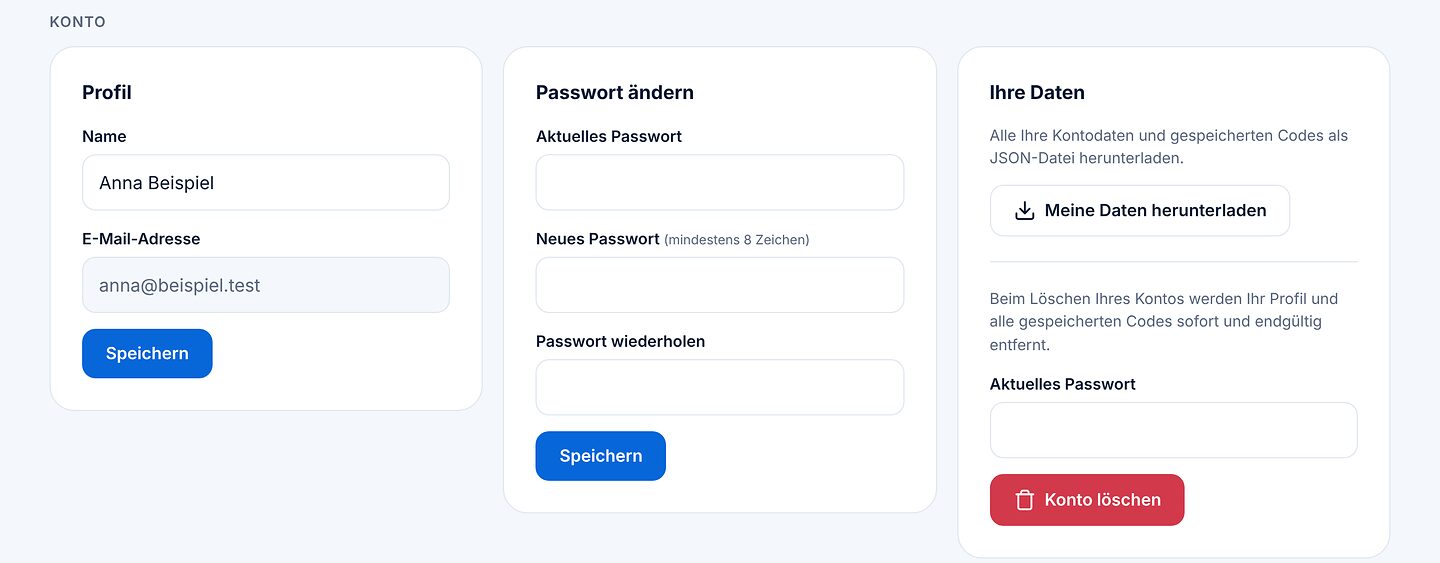
Weiter unten ändern Sie Name und Passwort. Unter „Ihre Daten“ lädt „Meine Daten herunterladen“ alle Kontodaten und Codes als JSON-Datei herunter; „Konto löschen“ entfernt Profil und alle Codes sofort und endgültig. Dynamische Codes und Antwortformulare funktionieren danach nicht mehr.
Passwort vergessen? Klicken Sie bei der Anmeldung auf „Passwort vergessen?“. Sie erhalten eine E-Mail mit einem Link, der eine Stunde gültig ist.
Noch Fragen? Kurze Antworten finden Sie in den häufigen Fragen (FAQ), und über das Kontaktformular erreichen Sie uns direkt.